

| Opción | Identificador | Descripción |
|---|---|---|
| Copiar página | copy | Copia la página actual como Markdown para pegarla como contexto en herramientas de IA |
| Ver como Markdown | view | Abre la página actual como Markdown |
| Preguntar a assistant | assistant | Abre el assistant con la página actual como contexto |
| Abrir en ChatGPT | chatgpt | Crea una conversación en ChatGPT con la página actual como contexto |
| Abrir en Claude | claude | Crea una conversación en Claude con la página actual como contexto |
| Abrir en Perplexity | perplexity | Crea una conversación en Perplexity con la página actual como contexto |
| Abrir en Grok | grok | Crea una conversación en Grok con la página actual como contexto |
| Abrir en Google AI Studio | aistudio | Crea una conversación en Google AI Studio con la página actual como contexto |
| Abrir en Devin | devin | Crea una sesión de Devin con la página actual como contexto |
| Abrir en Windsurf | windsurf | Abre Windsurf Cascade con la página actual como contexto |
| Copiar URL del servidor MCP | mcp | Copia la URL de tu servidor MCP al portapapeles |
| Copiar comando de instalación del servidor MCP | add-mcp | Copia el comando npx add-mcp para instalar el servidor MCP |
| Conectar con Cursor | cursor | Instala tu servidor MCP alojado en Cursor |
| Conectar con VS Code | vscode | Instala tu servidor MCP alojado en VS Code |
| Conectar con Devin | devin-mcp | Instala tu servidor MCP alojado en Devin |
| Opciones personalizadas | Object | Agrega opciones personalizadas al menú contextual |
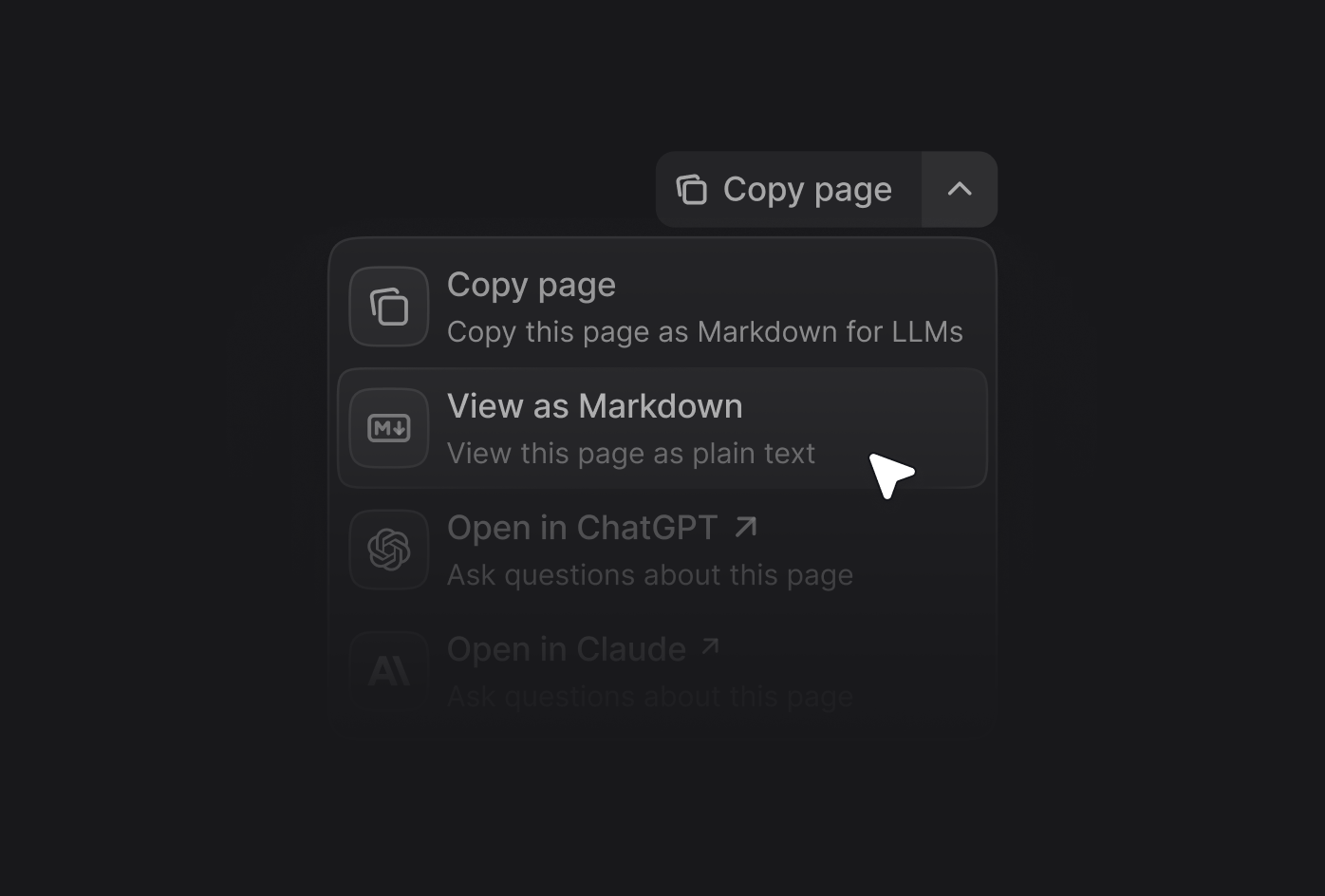
contextual a tu archivo docs.json y especifica qué opciones quieres incluir.
Ubicación de visualización
display.
| Valor | Descripción |
|---|---|
header | Muestra las opciones en el menú contextual de la parte superior de la página (predeterminado) |
toc | Muestra las opciones en la barra lateral de la tabla de contenidos |
Agregar opciones personalizadas
options. Cada opción personalizada requiere estas propiedades:
El título de la opción.
La descripción de la opción. Se muestra debajo del título cuando el menú contextual se expande.
El icono que se mostrará.Options:
- Font Awesome icon name, if you have the
icons.libraryproperty set tofontawesomein yourdocs.json - Lucide icon name, if you have the
icons.libraryproperty set tolucidein yourdocs.json - Nombre del icono Tabler, si tienes la
icons.librarypropiedad configurada comotableren tudocs.json - URL to an externally hosted icon
- Path to an icon file in your project
The Font Awesome icon style. Only used with Font Awesome icons.Options:
regular, solid, light, thin, sharp-solid, duotone, brands.El href de la opción. Usa una cadena para enlaces simples o un objeto para enlaces dinámicos con parámetros de búsqueda.
Ejemplos de opciones personalizadas
Enlace simple
Enlace simple
Enlace dinámico con contenido de la página
Enlace dinámico con contenido de la página